Bli kjent med debuggeren din: Følg programmets kjøring trinn for trinn

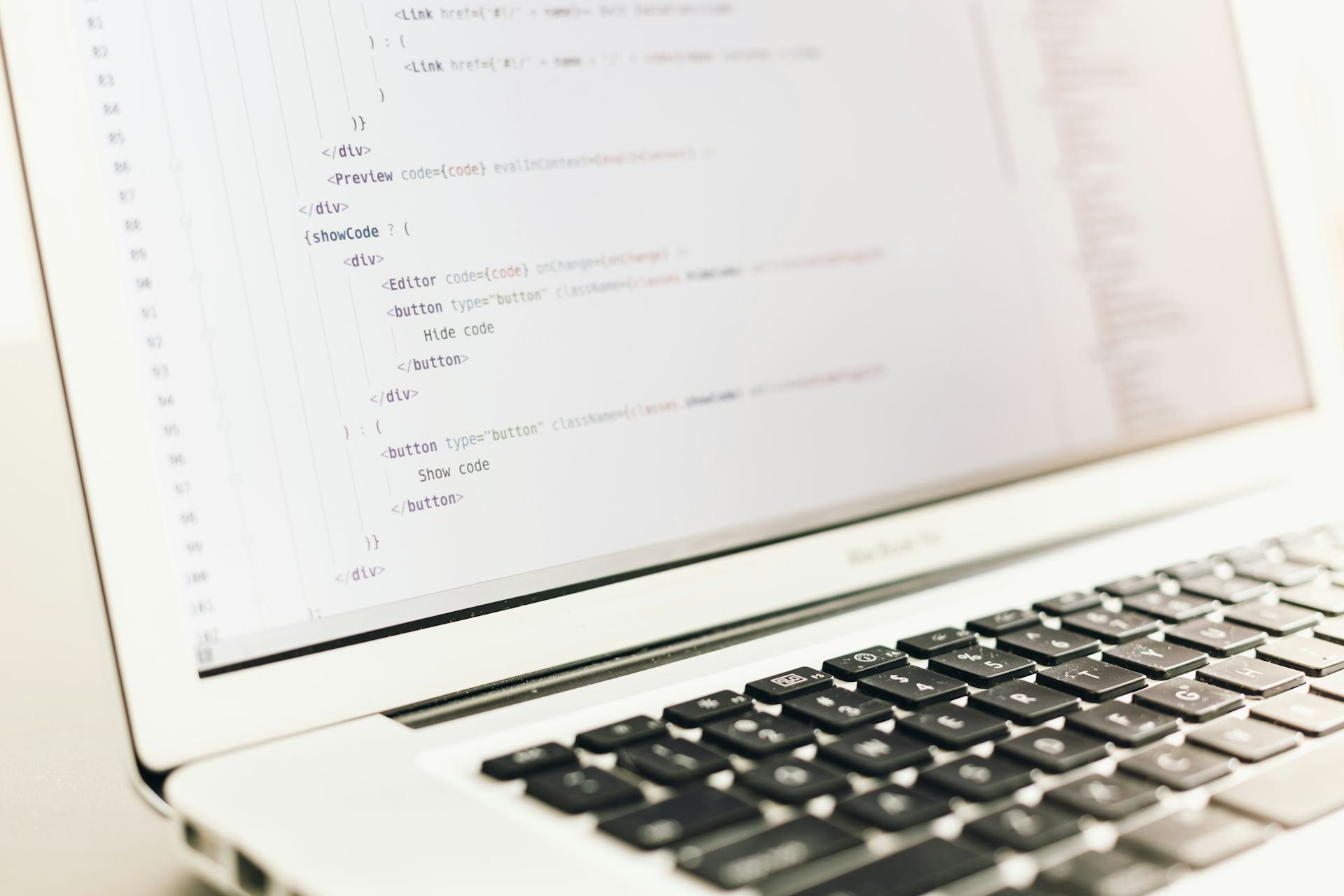
Bli kjent med debuggeren din: Følg programmets kjøring trinn for trinn
Når et program ikke oppfører seg som du forventer, er det lett å ty til noen raske print-setninger for å finne ut hva som skjer. Men det finnes et langt mer presist og effektivt verktøy: debuggeren. Den lar deg følge programmets kjøring trinn for trinn, se verdiene til variabler i sanntid og forstå nøyaktig hva som foregår under panseret. I denne artikkelen får du en introduksjon til hvordan du kan bli kjent med debuggeren din – og hvordan den kan bli din beste venn når du skal finne og forstå feil i koden.
Hva er en debugger?
En debugger er et verktøy som lar deg kjøre programmet ditt i et kontrollert miljø. Du kan sette breakpoints (stoppunkter) der programmet midlertidig pauser, slik at du kan inspisere tilstanden: hvilke verdier variabler har, hvilken linje som skal kjøres neste gang, og hvordan funksjonskallene ligger stablet i minnet.
De fleste moderne utviklingsmiljøer – som Visual Studio Code, PyCharm, IntelliJ, Eclipse eller Xcode – har en innebygd debugger. Den fungerer som et mikroskop for koden din: du kan se hva som faktisk skjer, i stedet for å gjette.
Sett breakpoints og stopp tiden
Det første steget er å sette et breakpoint. Det gjør du som regel ved å klikke i margen ved siden av linjen du vil stoppe på. Når programmet kjører, vil det pause der, slik at du kan undersøke situasjonen.
Når programmet er stoppet, kan du:
- Se verdiene til variabler – både lokale og globale.
- Endre verdier midlertidig for å teste hvordan programmet reagerer.
- Utforske kallstakken for å se hvordan du kom til det aktuelle punktet.
Det er som å ha fjernkontrollen til programmet ditt: du kan pause, spole og se hva som skjer bak kulissene.
Trinnvis kjøring: Step over, step into, step out
Når du har satt et breakpoint, kan du begynne å gå gjennom koden trinn for trinn. De tre viktigste kommandoene er:
- Step over – kjør den aktuelle linjen, men hopp over eventuelle funksjonskall.
- Step into – gå inn i funksjonen som blir kalt, og se hva som skjer der.
- Step out – fullfør den nåværende funksjonen og gå tilbake til stedet der den ble kalt.
Ved å bruke disse trinnene kan du følge programmets logikk i detalj og oppdage hvor ting begynner å gå galt.
Undersøk variabler og uttrykk
En av debuggerens største styrker er at du kan se verdiene til variabler i sanntid. Du kan holde musepekeren over en variabel for å se verdien, eller bruke et eget “Variables”-vindu. Mange debuggere lar deg også evaluere uttrykk direkte – for eksempel skrive x + y og se resultatet uten å endre koden.
Dette gjør det enkelt å teste hypoteser: “Hva skjer hvis denne verdien er null?” eller “Hvorfor er listen tom akkurat her?” I stedet for å gjette, kan du se svaret med en gang.
Feilsøking i løkker og betingelser
Feil gjemmer seg ofte i løkker og betingelser. Her kan debuggeren hjelpe deg med å se hvordan programmet beveger seg gjennom iterasjoner, og hvilke grener av koden som faktisk blir kjørt. Du kan også sette betingede breakpoints, som bare stopper når en bestemt betingelse er oppfylt – for eksempel når i == 42. Det sparer tid når du leter etter feil som bare oppstår under spesielle omstendigheter.
Læs også:


Debugging av flere tråder og asynkron kode
Mange moderne programmer bruker flere tråder eller asynkrone kall. Det kan gjøre feilsøking mer komplisert, men de fleste debuggere støtter i dag visning av tråder og asynkrone stakker. Du kan se hvilken tråd som kjører, og hvordan data flyter mellom dem. Det krever litt øvelse, men gir en dypere forståelse av hvordan programmet faktisk arbeider.
Lær av prosessen
Å bruke en debugger handler ikke bare om å finne feil – det handler også om å forstå koden din bedre. Når du ser hvordan programmet beveger seg gjennom funksjoner og datastrukturer, oppdager du ofte ineffektive mønstre eller uventede avhengigheter. Debugging blir dermed et læringsverktøy, ikke bare en redningsaksjon.
Gjør debuggeren til en del av hverdagen
Mange utviklere bruker debuggeren bare når noe går galt. Men du kan med fordel bruke den som en del av den daglige utviklingsprosessen. Test nye funksjoner, forstå tredjepartskode, eller bruk den til å utforske hvordan et bibliotek fungerer. Jo mer du bruker den, desto mer naturlig blir det – og desto raskere finner du feil før de vokser seg store.
Fra frustrasjon til innsikt
Å lære seg å bruke debuggeren krever litt tålmodighet, men gevinsten er stor. I stedet for å famle i blinde får du et klart bilde av hva som skjer i koden din. Du går fra frustrasjon til innsikt – og fra gjetting til forståelse.
Neste gang programmet ditt oppfører seg merkelig, dropp print-setningene og trykk på “Debug” i stedet. Du vil oppdage at det er som å slå på lyset i et mørkt rom.
Læs også: